에러 메세지

현재 Anaconda는 64bit 환경입니다. 32bit 환경으로 실행하여 주시기 바랍니다.
아나콘다 다운로드 및 설치
자신이 원하는 구버전이 있다면 아래의 사이트에서 다운로드 할 수 있다.
https://repo.anaconda.com/archive/
Index of /
Anaconda-1.6.1-Linux-x86.sh 247.1M 2013-07-02 11:59:07 745b9452fd18720deefb465a6687c0d66df8f11edceadcee758082dea1b8e812
repo.anaconda.com
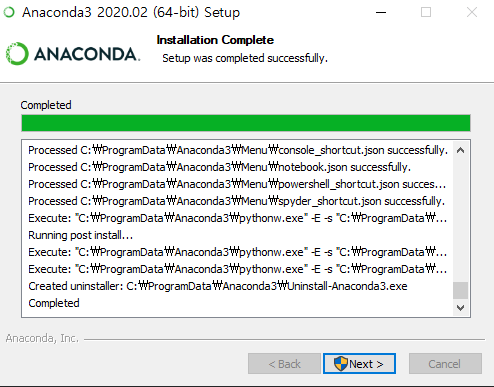
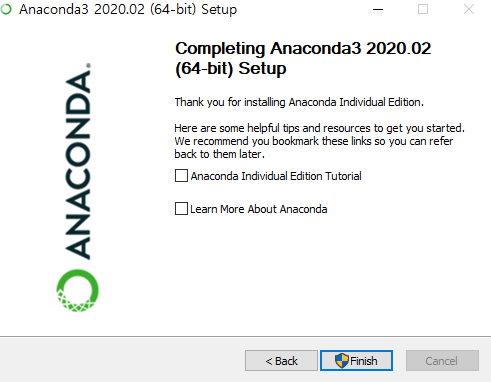
다운로드 받아서 설치 한 후에

아나콘다 가상환경 만들기
설치 된 후에 시작을 누르고 'ana'를 치면

anaconda prompt가 뜨는데 클릭한다.
명령어에
set CONDA_FORCE_32BIT=1
하고 엔터 누르고

conda create -n py37_32 python=3.7
을 친다.
여기서 py37_32는 파이썬 3.7버전 32bit라는 가상공간 이름이므로 각자의 버전에 맞게 알아서 설정하자.
python=3.7도 필자의 경우 파이썬 버전을 3.7로 사용하고 있으므로 각자의 상황에 맞게 수정하자.

y누르고 엔터

설치가 된 경로 찾을 때는
conda info --envs
를 치면 된다.

아나콘다 64bit 가상환경 설치
이건 나중에 텐서플로어를 쓸 경우를 대비하여 설치해 두는 방법이다.
32bit까지만 쓰는 이들은 이 파트는 넘어가도 좋다.

set CONDA_FORCE_32BIT=
아까와는 다르게 오른쪽 끝에 1이 없다.
그 다음
conda create -n py37_64 python=3.7
여기서 py37_64는 파이썬 3.7 64비트라는 가상환경 이름을 붙인것이다.
마음대로 변경해도 된다.
python=3.7은 버전이므로 환경에 맞게 설정하자.

y누르고 엔터
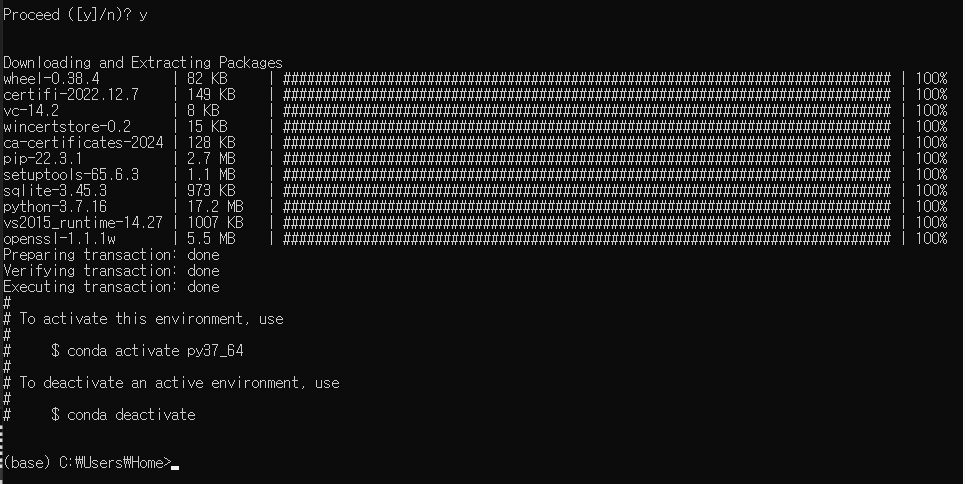
완료.

pycharm과 아나콘다 연동
pycharm에서 단축키 ctrl+alt+s를 동시에 누른다.
그러면 세팅창이 아래처럼 뜬다.

왼쪽 메뉴에서 Python Interpreter를 찾아서 오른쪽의 Add Interpreter를 누른다.
그 다음 로컬 인터프리터 추가를 누른 후
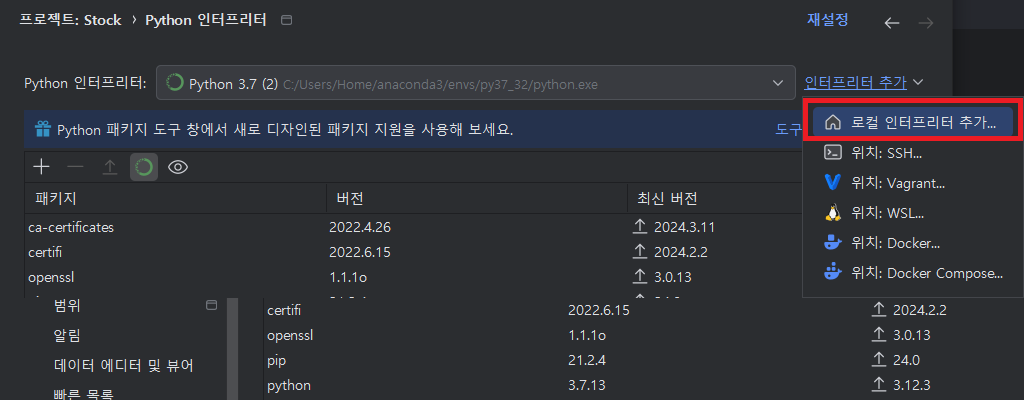
그 다음 왼쪽메뉴에서 시스템 인터프리터를 누르고

여기서 경로를 잘 찾아야 하는데
본인이 가상환경을 설치한 경로안의(필자의 경우 py37_32) python.exe를 찾아 눌러준 후
확인을 누른다.