Windows 10은 간단하게 포멧할 수 있는 기능을 제공한다.
(옛날 포멧 이야기
예전에 포멧하려면 윈도우 CD나 부팅 USB가 필요했다.
USB안에 윈도우 파일을 넣고 그걸 부팅USB로 만들고 끝이 아니다.
메인보드 바이오스 설정에서 부팅 우선순위를 CD나 USB로 지정해 어야 했다.
어디 포맷에서 끝나는가?
포맷 후 필요한 드라이버를 다 설치해 주고 업데이트도 다시 싹 다 해주어야 했다.
시간이 많이 걸리는 작업이 아닐 수 없다. 거의 반나절은 걸린것 같다.
위의 작업을 다 하기 싫어서 예전에는 컴퓨터 기사님을 불러다가 포맷을 하곤 했다.
시간도 비용도 많이 들었다.
물론 고스트라는 프로그램을 활용해서 간단하게 포맷도 했었으나
초보자가 활용하기에는 약간의 장벽이 있었다.)
그런데 이제는 더이상 위의 모든것을 할 필요가 없다.
시작 버튼을 누르고 '설정'이라고 입력하자.
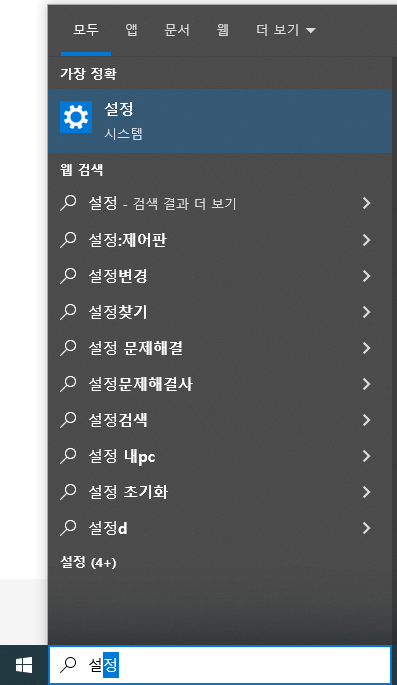
엔터 누르면 아래의 창이 뜨는데
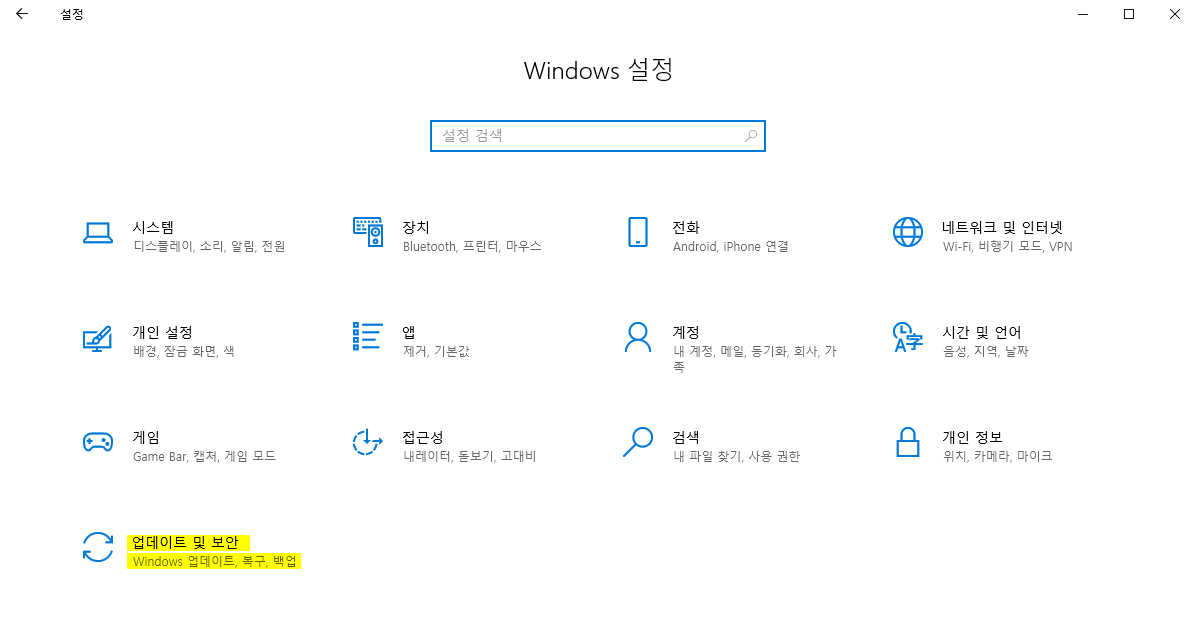
업데이트 및 보안을 누른다.
그러면 아래 창이 뜬다.
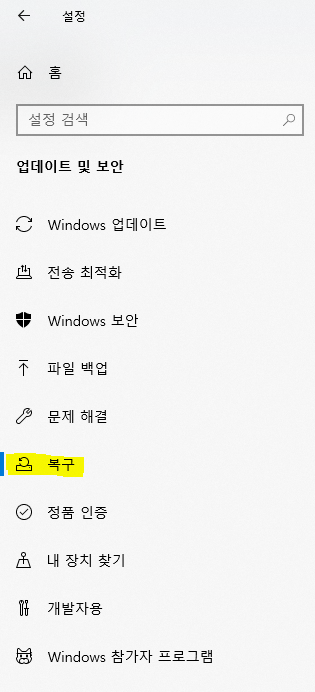
복구를 누른다.
그 후 아래 사진의 '이 PC 초기화' 항목의 '시작'을 누른다.
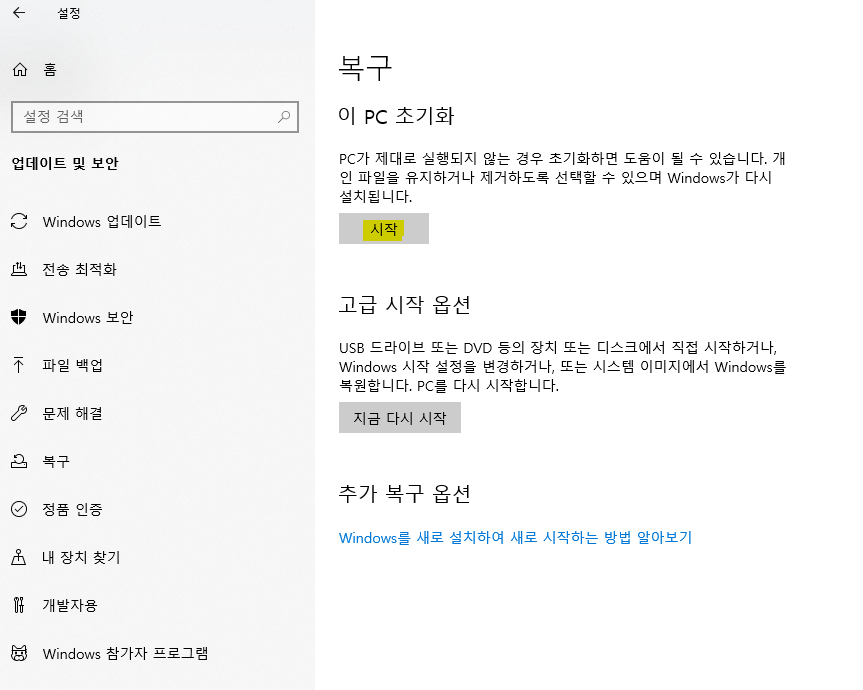
그러면 아래의 창이 뜬다.
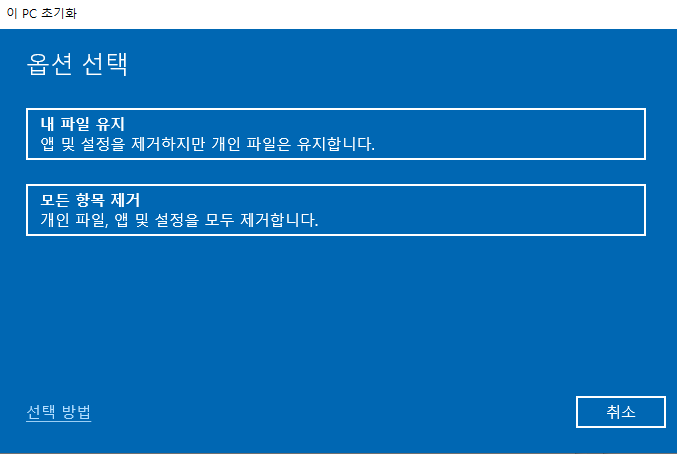
옵션은 2가지다.
어떤걸 선택할 지는 중요한 파일을 미리 저장해 두었는지 백업 여부에 달렸다.
내 PC에 들어가서 보통 C드라이브만 있는 경우에는 내 파일 유지를 한다.
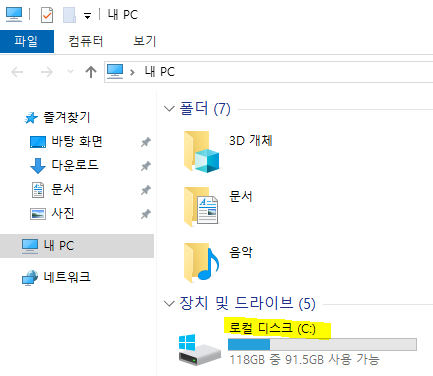
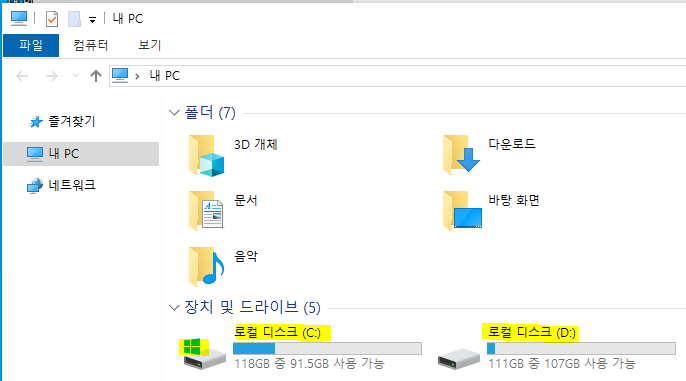
그러나 D드라이브나 외장하드 등에 중요한 파일이 백업이 된 상태라면
확실하게 '모든 항목 제거'를 누르자.
참고로 위의 로컬디스크 C의 아이콘을 보면
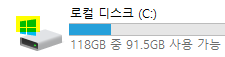
윈도우 10의 그림이 붙은 것을 볼 수 있다.
이는 C드라이브에 윈도우가 설치가 되었음을 의미한다.
난 모든 개인파일이 백업된 상태이므로 모든 항목 제거를 선택했다.
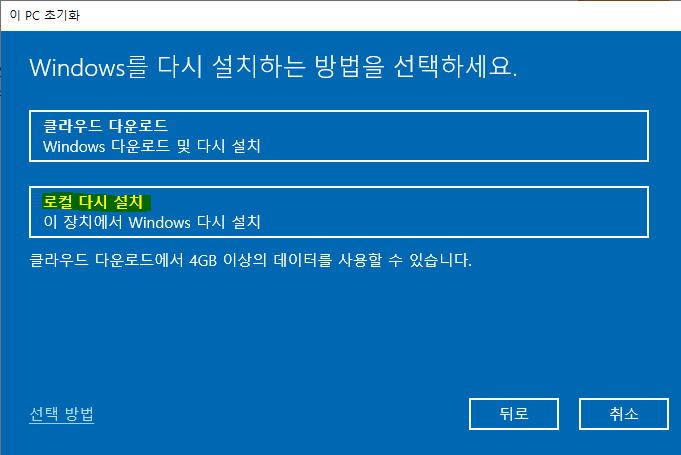
클라우드 다운로드는 최신 버전의 윈도우를 다운로드 받아 설치하는 것이다.
아마 윈도우11이 다운로드 된 후 설치될 것이다.
필자는 윈도우10을 애용하고 있으므로 기존 버전 그대로 사용하기 위해 '로컬 다시 설치'를 선택했다.
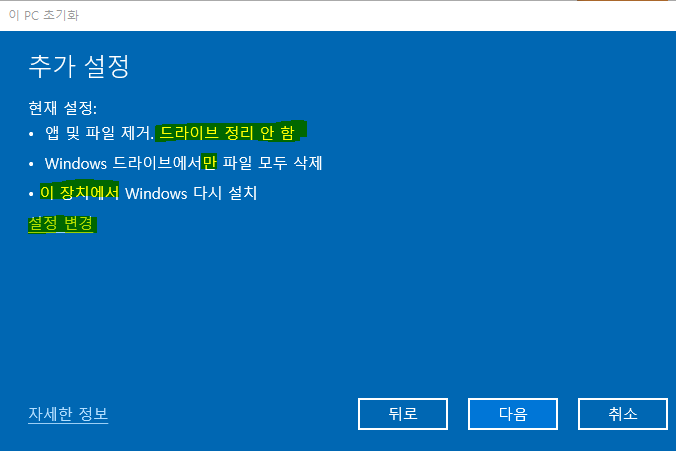
여기서는 굉장히 중요하다.
필자처럼 윈도우가 C드라이브에 설치되어 있고
나머지 D나 E 등의 드라이버 들의 경우 백업용으로 사용하고 있다면
위의 설정처럼 해야 한다.
혹시나 위의 설정과 다르다면 '설정 변경'버튼을 누른다.
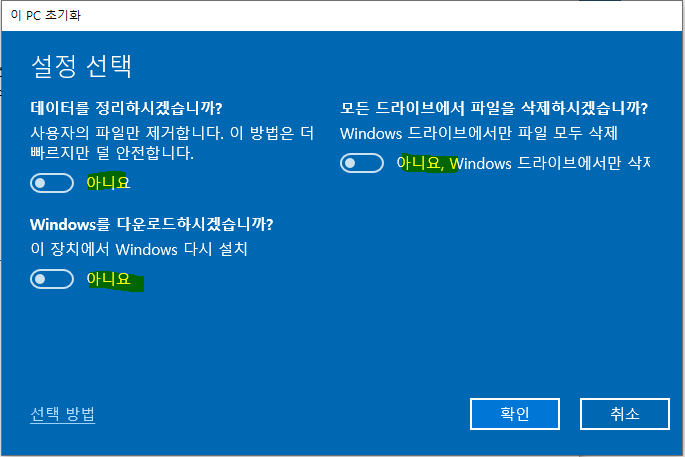
필자 처럼 모두 아니오 상태여야 한다.
혹시나 모든 드라이브에서 파일을 삭제하시겠습니까를 예로 누른다면
윈도우가 깔려있는 C드라이브 뿐만아니라 D,E,F드라이브까지 죄다 포맷되어 버리니 꼭 주의하자.
이제 확인을 누르고 다음으로 진행하면 알아서 포맷이 진행될 것이다.
포맷 후 내 PC
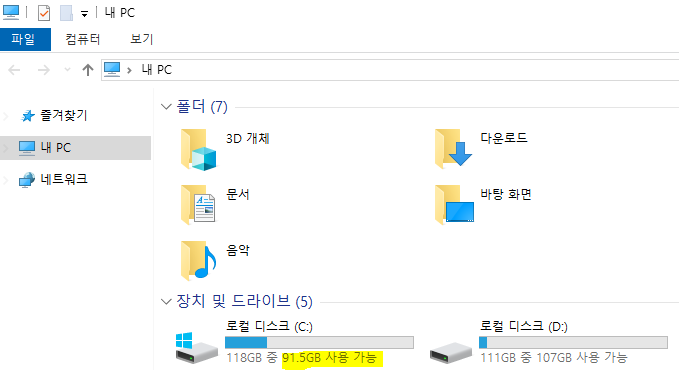
드라이브는 이미 잡혀있는 상태에서 포맷이 완성된 것을 확인할 수 있다.
D드라이브에 중요한 백업파일도 그대로이다.
'Windows 10' 카테고리의 다른 글
| 내 PC 아이콘 바탕화면에 표시하는 방법 (0) | 2024.06.02 |
|---|---|
| 모니터 블루라이트 차단 설정(모니터 눈 안아프게 보호 하는 방법) (0) | 2024.05.26 |
| 포멧 후 백신 설치 하기(컴퓨터 안느려지게 설치하는 방법 + V3 광고 안나오게) (0) | 2024.05.19 |
| 포멧 후 드라이버 설치하기(모니터 잘 안나올 때, 모니터 깜빡임, 그래픽 카드 드라이버, 화면 잘 안나올 때, 소리 안나올 때) (1) | 2024.05.12 |